
Spis treści
- 1. Wprowadzenie
- 2. Jak działa uprawa w aplikacji
- 3. Limity azotu i zgodność z przepisami
- 4. Rodzaje czynności w zabiegach agrotechnicznych
- 5. Menu boczne — szybki dostęp do najważniejszych funkcji
- 6. Automatyczny import danych gospodarstwa z ARiMR
- 7. Tworzenie zabiegu środkami ochrony roślin
- 8. Tworzenie zabiegów agrotechnicznych
- 9. Generowanie raportu
- 10. Najważniejsze zasady w skrócie
1. Wprowadzenie
W aplikacji Ewidencja Rolnika każda działka rolna ma swoją historię upraw. System pozwala zapisywać, kiedy dana uprawa się rozpoczęła, kiedy została zakończona oraz jakie zabiegi zostały wykonane w jej trakcie.
Dzięki temu masz pełną kontrolę nad dokumentacją wymaganą podczas kontroli oraz nad limitami nawożenia azotem.
2. Jak działa uprawa w aplikacji
Uprawa w systemie oznacza okres prowadzenia konkretnej produkcji na wybranej działce rolnej.
- Każda działka może mieć tylko jedną aktywną uprawę w danym czasie.
- Nowa uprawa zawsze zaczyna się jako AKTYWNA.
- Po zakończeniu ustawiasz datę zakończenia — wtedy zmienia status na ZAMKNIĘTA.
- Zabiegi agrotechniczne i środki ochrony roślin można dodawać tylko do aktywnej uprawy.
System pilnuje, aby nie było dwóch aktywnych upraw na tej samej działce rolnej w tym samym czasie. Uprawę możesz w każdej chwili zamknąć, ustawiając datę zakończenia. Jeśli pomylisz się — możesz ją ponownie otworzyć, o ile nie naruszy to zasad ciągłości.
3. Limity azotu i zgodność z przepisami
Każda uprawa ma przypisany maksymalny limit azotu (kg N/ha).
Limit zależy od:
- wybranej rośliny (np. pszenica ozima ma inny limit niż kukurydza),
- lub wariantu uprawy (np. mieszanki zbożowe, TUZ, ugór).
Stałe limity azotu (kg N/ha) dla wariantów uprawy:
- Mieszanka zbożowa gatunków jarych: 140 kg N/ha
- Mieszanka zbożowa gatunków ozimych: 180 kg N/ha
- Mieszanka strączkowo-zbożowa: 100 kg N/ha
- Uprawa wieloletnia / trawy na gruntach ornych: 120 kg N/ha
- Ugór: 120 kg N/ha
- Uprawa miododajna: 0 kg N/ha (nawożenie niedozwolone)
- TUZ (trwałe użytki zielone): 0 kg N/ha (nawożenie niedozwolone)
Dla upraw Standard oraz Międzyplon limit azotu zależy od wybranej rośliny (każda roślina ma swój limit).
Podczas dodawania nawożenia system:
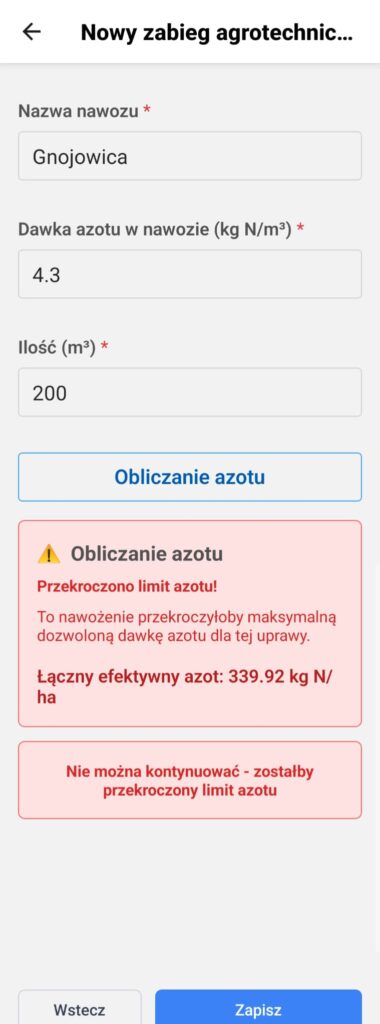
- przelicza efektywną ilość azotu,
- uwzględnia rodzaj nawozu (naturalny 100%, mineralny 70%),
- sumuje wcześniejsze dawki,
- informuje, ile azotu możesz jeszcze zastosować.
Jeśli przekroczysz limit — aplikacja wyraźnie to pokaże oraz nie pozwoli dodać kolejnego nawożenia.
4. Rodzaje czynności w zabiegach agrotechnicznych
Każdy zabieg agrotechniczny w aplikacji ma przypisaną czynność, czyli rodzaj wykonanej pracy (np. orka, siew, nawożenie, zbiór).
Wybór czynności jest obowiązkowy — dzięki temu Twoja ewidencja jest czytelna i zgodna z wymaganym formatem raportu „Wykaz działań agrotechnicznych”. Lista czynności jest stała i aktualizowana centralnie — nie musisz nic konfigurować.
Jak to działa ?
- Podczas dodawania zabiegu wybierasz jedną czynność z listy.
- Podajesz datę wykonania oraz powierzchnię zabiegu.
- Opcjonalnie możesz dodać notatkę (np. powód wykonania prac).
Powierzchnia zabiegu nie może być większa niż powierzchnia działki rolnej.
Czynności specjalne
Niektóre czynności powodują dodatkowe działanie systemu.
- Nawożenie – naturalne / mineralne – aplikacja automatycznie przelicza zużycie azotu i sprawdza limit.
- Zbiór, koszenie, mulczowanie, prasowanie słomy, przyoranie resztek – możesz automatycznie zamknąć uprawę z datą wykonania zabiegu.
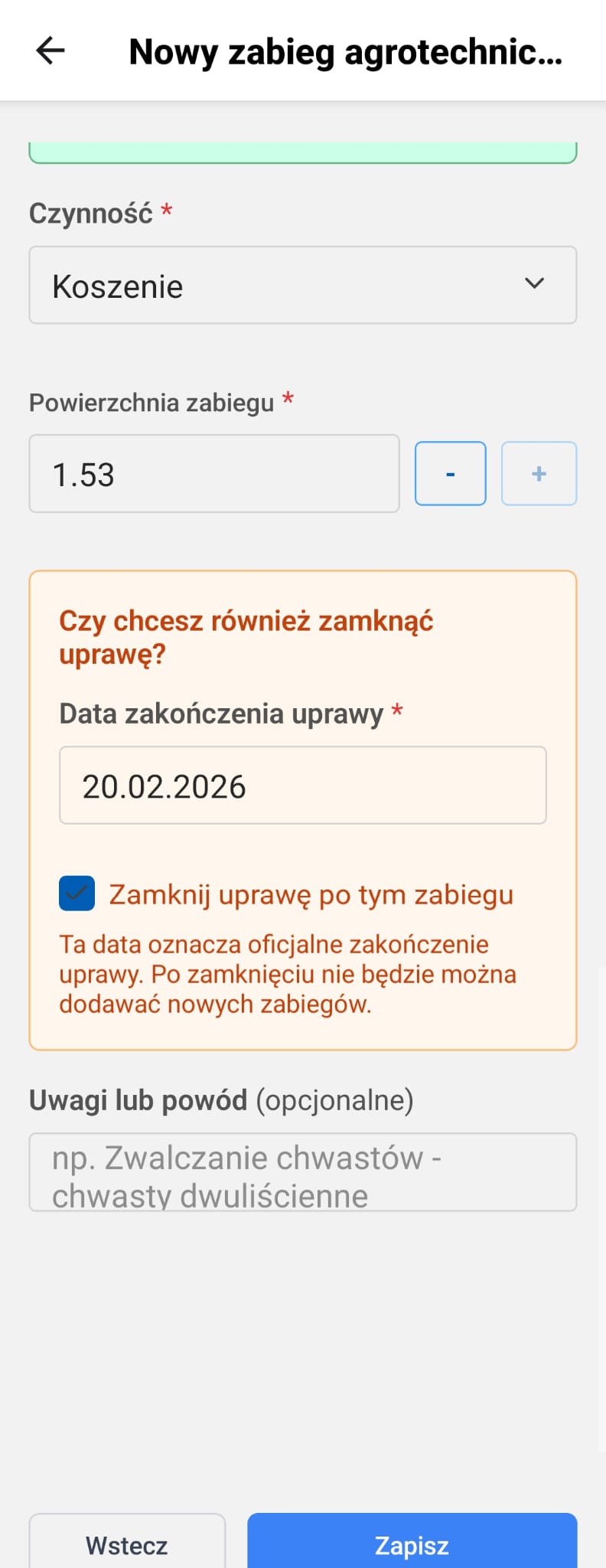
Jeśli spróbujesz dodać zabieg do zamkniętej uprawy — system nie pozwoli na zapis.
Dzięki temu masz uporządkowaną historię prac i pewność, że dokumentacja jest kompletna.
5. Menu boczne — szybki dostęp do najważniejszych funkcji
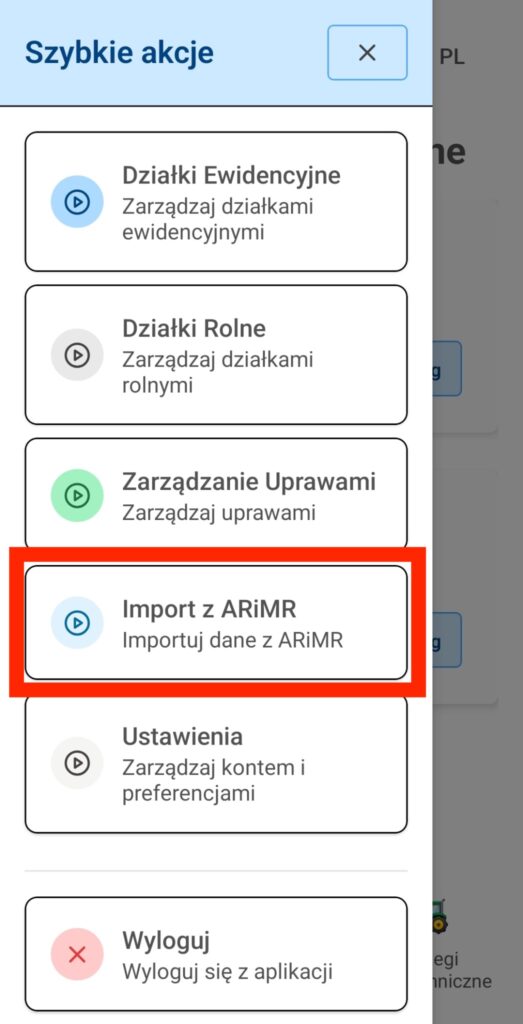
Menu boczne w Ewidencji Rolnika to skrót do elementów konfiguracji Twojego gospodarstwa. Dzięki niemu szybciej przejdziesz do działek ewidencyjnych, rolnych, upraw i importu danych.
Jak otworzyć menu?
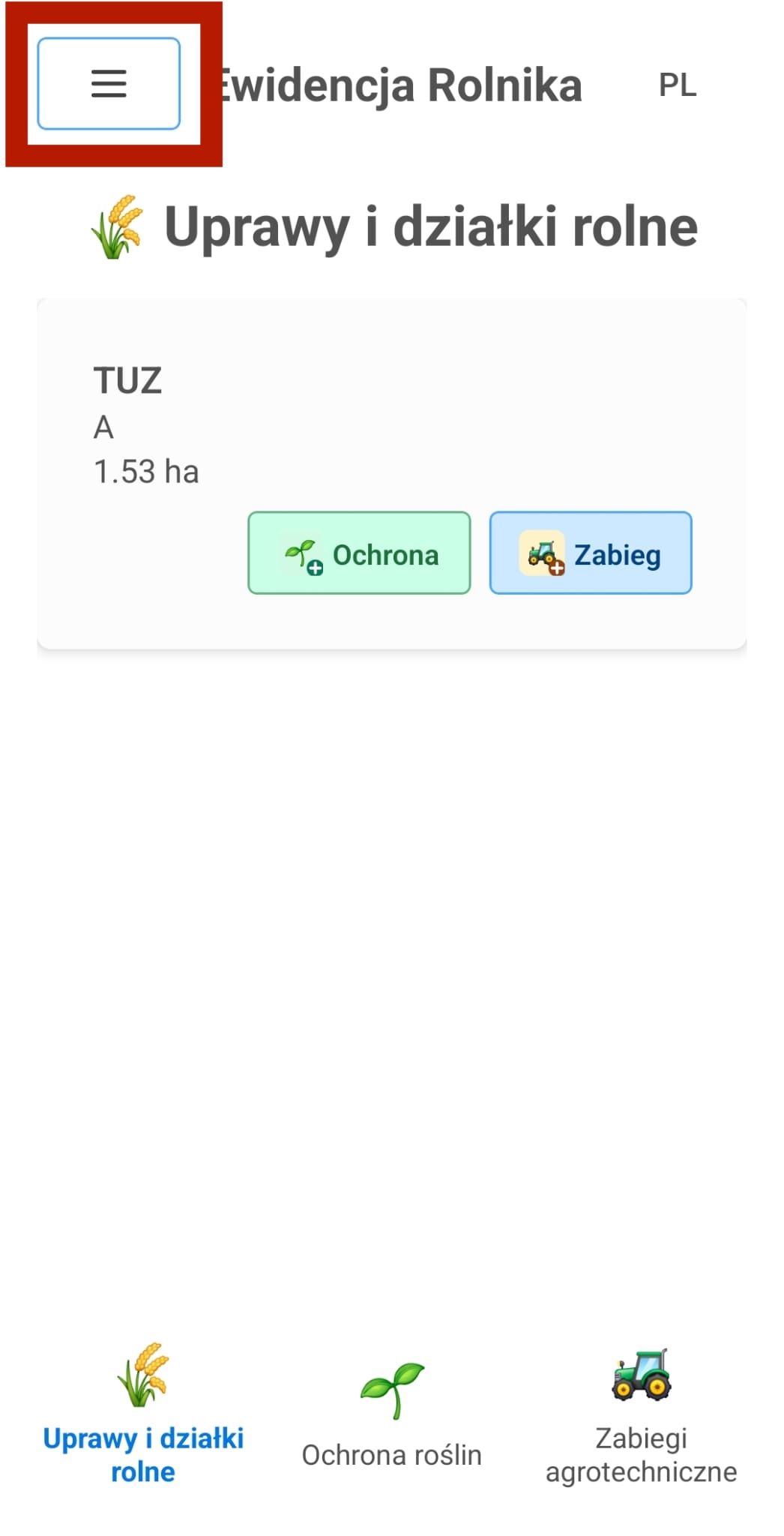
Na ekranie głównym stuknij ikonę menu (trzy poziome kreski) w lewym górnym rogu. Panel wysunie się z lewej strony, a tło zostanie przyciemnione.
Aby zamknąć menu, stuknij X w prawym górnym rogu panelu albo stuknij w przyciemnione tło obok menu.
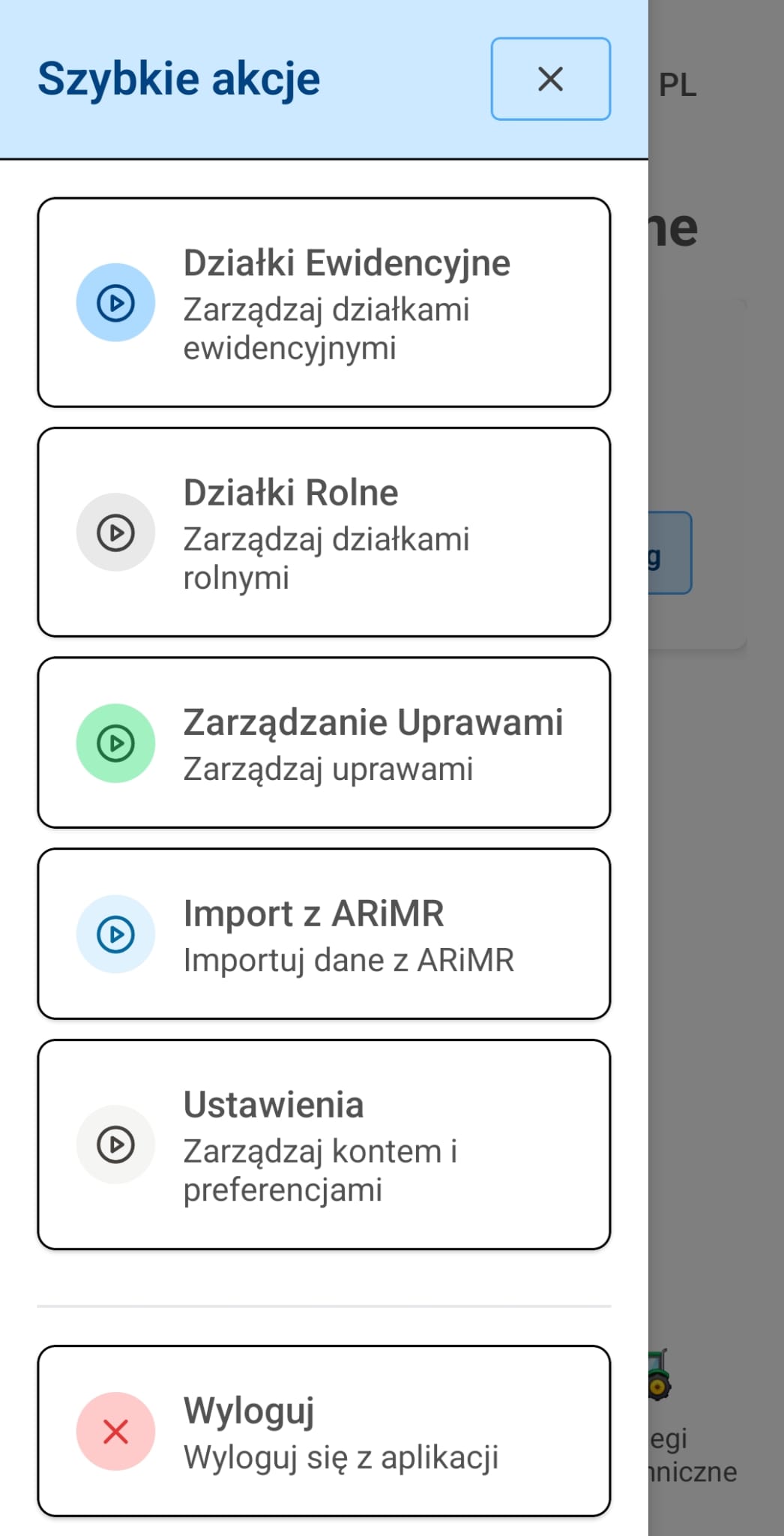
Co znajdziesz w menu?
- Działki ewidencyjne — miejsce, gdzie dodajesz i porządkujesz działki z ewidencji (numery, powierzchnie, współdzielenie).
- Działki rolne — Twoje pola robocze w aplikacji (to na nich prowadzisz uprawy i dodajesz zabiegi).
- Uprawy — szybki dostęp do zarządzania uprawami i ich historią na działkach.
- Import ARiMR — import danych gospodarstwa z ARiMR, żeby nie wpisywać wszystkiego ręcznie.
- Ustawienia — informacje o koncie i ustawienia aplikacji (m.in. prywatność i zgody).
- Wyloguj — wylogowanie z aplikacji.
Punkt Wyloguj jest wizualnie oddzielony od reszty opcji, żeby łatwo go odróżnić od „zwykłej” nawigacji.
Co system robi podczas wylogowania?
- czyści lokalnie zapisane dane i tokeny logowania,
- wyłącza zbieranie analityki na tym urządzeniu,
- restartuje aplikację i przenosi Cię do ekranu logowania.
Po poprawnym wylogowaniu zobaczysz komunikat potwierdzający.
6. Automatyczny import danych gospodarstwa z ARiMR
Jeśli masz już dane w ARiMR, nie musisz przepisywać działek i upraw ręcznie. W aplikacji możesz uruchomić automatyczny import, który wczyta Twoje dane i przygotuje je do pracy w ewidencji.
Efekt jest prosty: szybciej startujesz, mniej się mylisz, a dane są znacznie bliższe temu, co masz „oficjalnie”.
Gdzie znajdziesz import ARiMR?
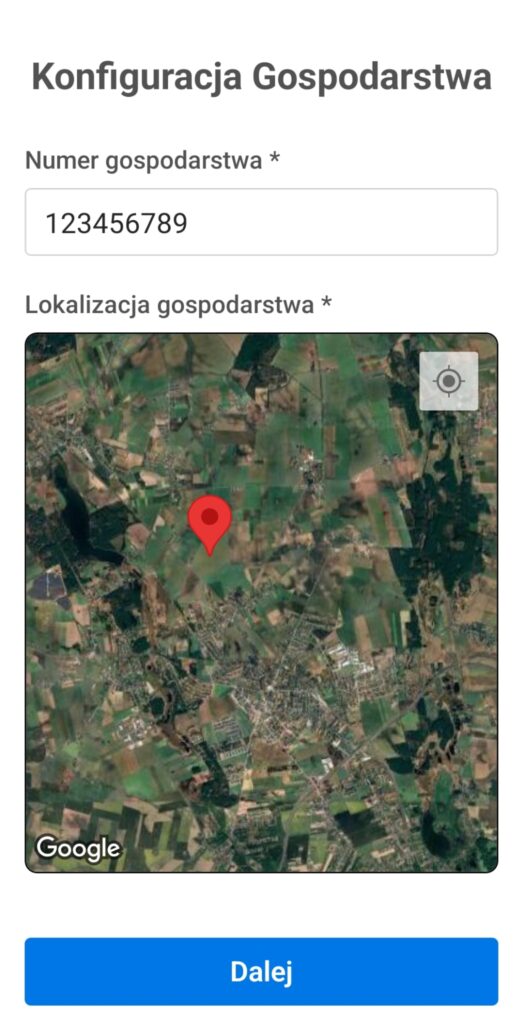
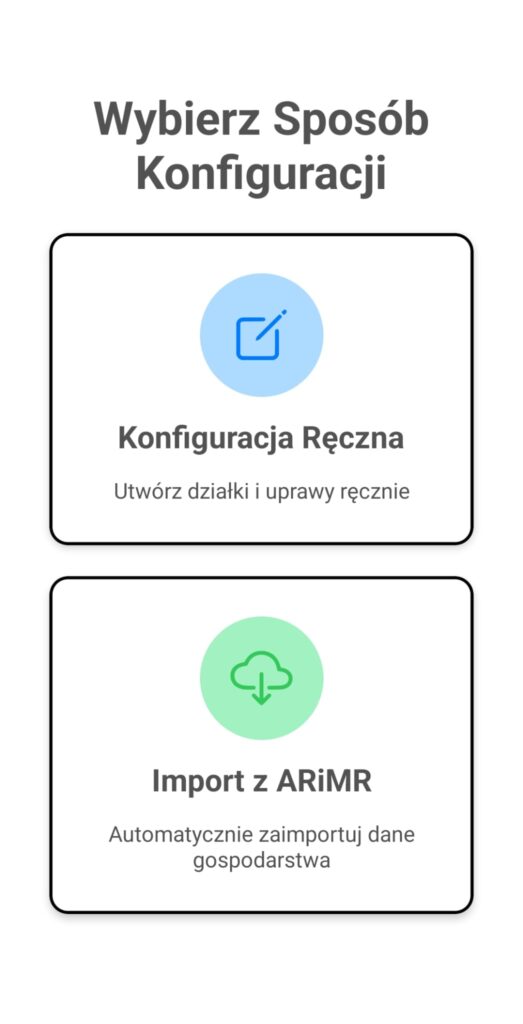
- Podczas rejestracji konta — aplikacja zaproponuje import jako jedną z metod ustawienia gospodarstwa.
- Później w dowolnym momencie — z menu bocznego wybierz Import ARiMR.
Jak to działa?
Proces importu jest prowadzony krok po kroku — na ekranie zawsze widzisz, co zrobić dalej.
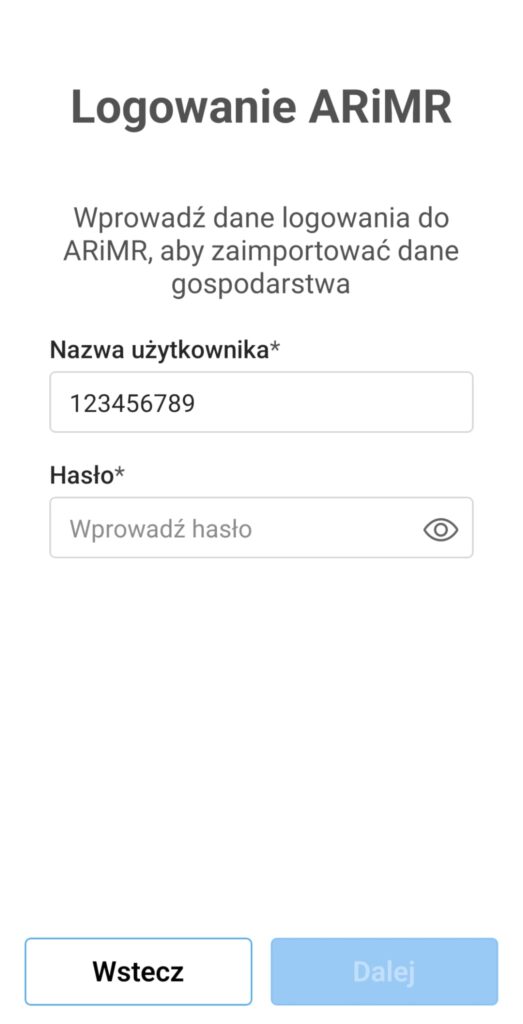
- Podajesz dane logowania do ARiMR (numer gospodarstwa jako login + hasło).
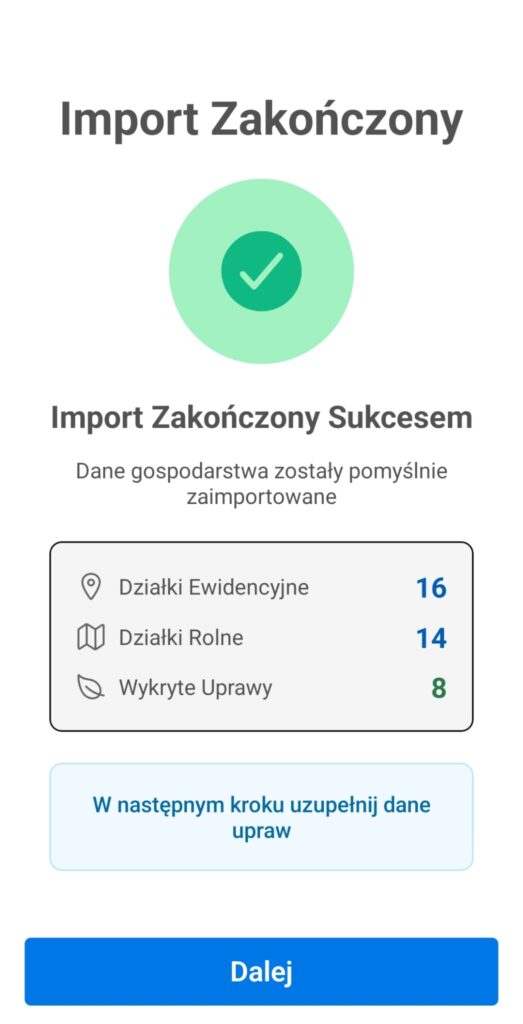
- Aplikacja pobiera Twoje dane: działki ewidencyjne i działki rolne.
- Jeśli w danych ARiMR są wykryte uprawy — aplikacja przygotuje je do przypisania w systemie.
Przypisywanie upraw (jeśli zostały wykryte)
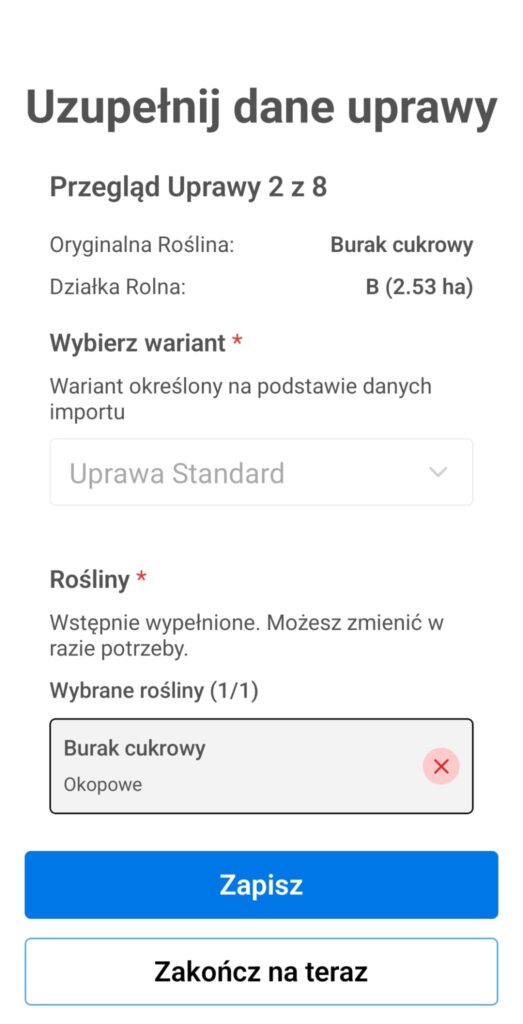
Uprawy z ARiMR są pokazywane jedna po drugiej. Widzisz też licznik postępu (np. „3 z 12”), żeby łatwo ogarnąć, ile zostało.
- Dla każdej pozycji wybierasz wariant uprawy, datę rozpoczęcia i (opcjonalnie) nazwę własną działki rolnej na znajduje się uprawa.
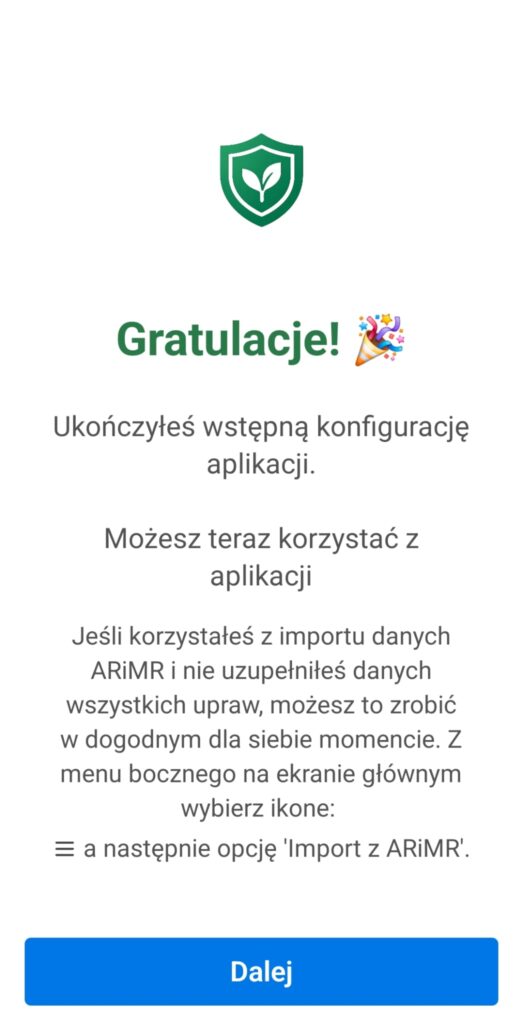
- Nie musisz robić wszystkiego od razu — możesz zakończyć dodawanie upraw w dowolnym momencie i wrócić do niego później.
Aplikacja zapamięta, na którym etapie skończyłeś i pozwoli kontynuować w tym samym miejscu.
Zobacz jak krok po kroku możesz łatwo zaimportować dane do swojego gospodarstwa w trakcie rejestracji konta w aplikacji.
7. Tworzenie zabiegu środkami ochrony roślin
Zabieg środkami ochrony roślin służy do zapisania, czym i kiedy wykonałeś oprysk na konkretnej uprawie. Dzięki temu masz porządną ewidencję „na kontrolę” i łatwiej wracasz do historii zabiegów w sezonie.
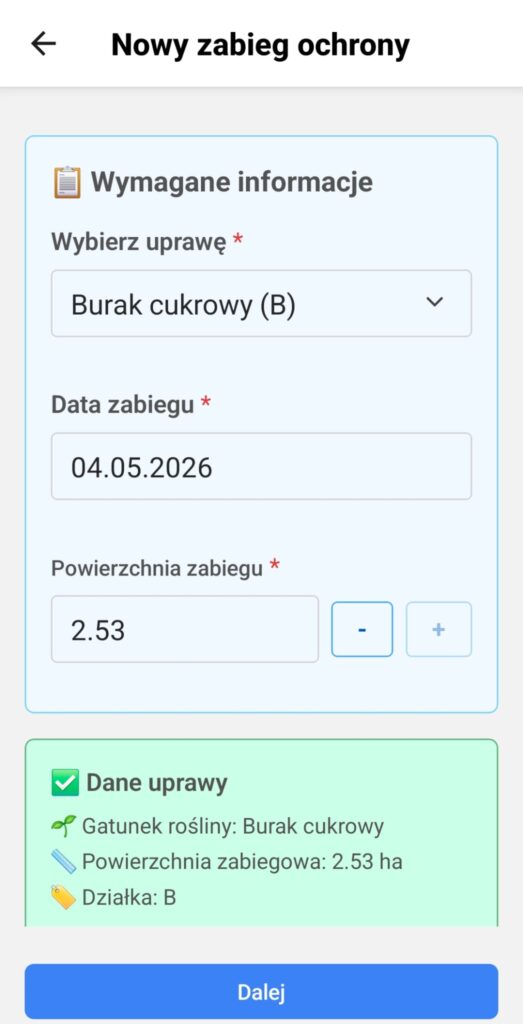
Formularz jest podzielony na kroki — uzupełniasz dane po kolei, bez przebijania się przez jedną długą stronę.
Jak to działa?
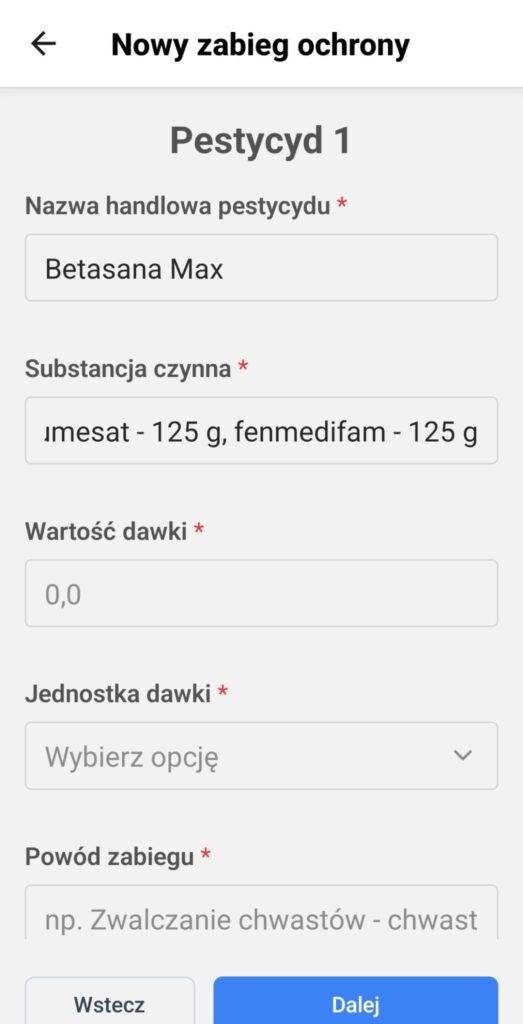
- Krok 1: Podstawowe informacje — wybierasz uprawę, ustawiasz datę zabiegu i podajesz powierzchnię, na której faktycznie wykonałeś oprysk (w ha).
- Krok 2: Środki użyte w zabiegu — dodajesz co najmniej jeden produkt. Do jednego zabiegu możesz dodać maksymalnie 10 środków.
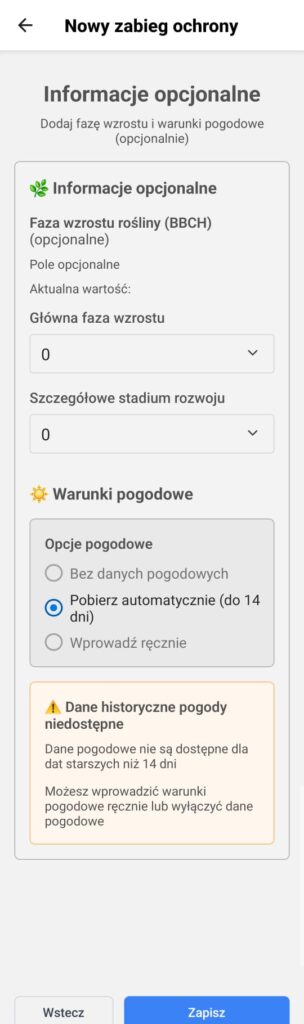
- Krok 3: Informacje opcjonalne — możesz uzupełnić etap rozwoju roślin (BBCH) oraz warunki pogodowe w momencie zabiegu.
Dodawanie środka — co wpisujesz?
- Nazwa handlowa (nazwa preparatu).
- Dawka na hektar oraz jednostka: L/ha albo kg/ha.
- Powód zabiegu (opcjonalnie) — np. „mszyce”, „profilaktyka przeciw grzybom”.
Jeśli dodajesz kilka środków w ramach jednego zabiegu, aplikacja ułatwia pracę — nie musisz wszystkiego wpisywać od zera przy każdym kolejnym preparacie.
BBCH i pogoda — kiedy warto uzupełnić?
BBCH przydaje się, jeśli chcesz mieć dokładny zapis, w jakiej fazie rozwoju rośliny wykonałeś oprysk (np. BBCH 65).
Pogoda jest przydatna, gdy chcesz udokumentować warunki wykonania zabiegu. Możesz nie dodawać pogody wcale, wpisać ją ręcznie albo skorzystać z automatycznego uzupełnienia — ale tylko dla dat w ciągu ostatnich 14 dni.
Co system sprawdza / pilnuje?
- Zabieg ŚOR dodasz tylko do aktywnej uprawy.
- Powierzchnia zabiegu nie może być większa niż powierzchnia uprawy na działce rolnej.
- Każdy dodany środek musi mieć uzupełnioną dawkę i jednostkę (L/ha lub kg/ha).
- Jeśli data zabiegu jest starsza niż 14 dni, automatyczne uzupełnienie pogody nie będzie dostępne.
8. Tworzenie zabiegów agrotechnicznych
Zabiegi agrotechniczne to Twoja praktyczna historia prac na polu — dzięki nim masz gotowe dane do kontroli i łatwo odtwarzasz, co było zrobione, kiedy i na jakiej powierzchni.
Jak to działa?
- Wybierasz uprawę, której dotyczy zabieg (na liście są tylko uprawy AKTYWNE).
- Wybierasz czynność z listy (np. orka, siew, nawożenie, zbiór).
- Podajesz datę wykonania i powierzchnię zabiegu.
- Opcjonalnie dodajesz notatkę (np. warunki, powód wykonania prac).
Co system pilnuje?
- Nie dodasz zabiegu do zamkniętej uprawy.
- Powierzchnia zabiegu nie może być większa niż powierzchnia działki rolnej.
- Jeśli wybierzesz nawożenie, aplikacja przeliczy zużycie azotu i pokaże, ile jeszcze możesz zastosować. Gdy limit jest przekroczony — nie pozwoli zapisać zabiegu.
- Dla czynności typu zbiór / koszenie / mulczowanie możesz (opcjonalnie) zamknąć uprawę razem z zabiegiem.
9. Generowanie raportu
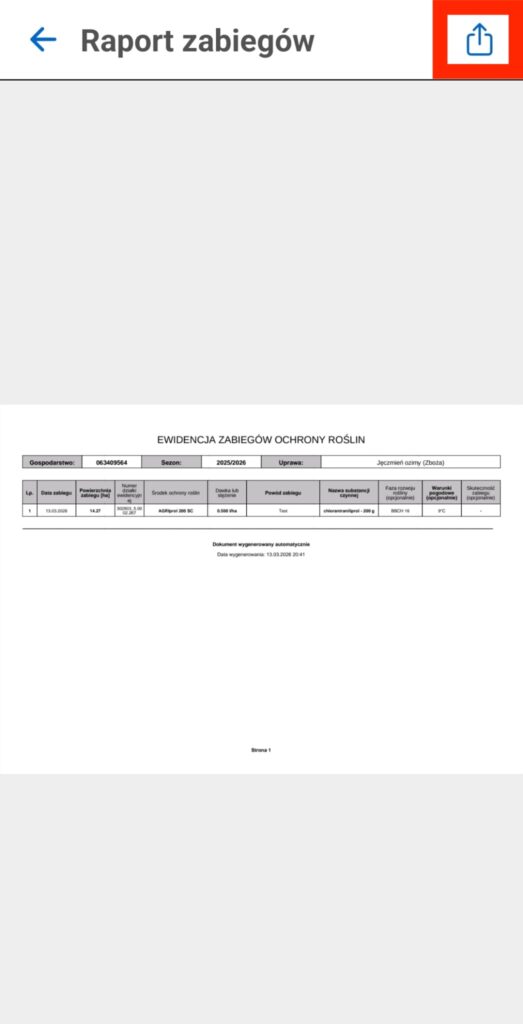
Funkcja generowania raportów pozwala w kilka sekund przygotować dokument potrzebny do kontroli lub do własnej dokumentacji. Raport generowany jest w formacie PDF i zawiera wszystkie zabiegi wykonane dla wybranej uprawy w danym sezonie. Dzięki temu nie musisz przepisywać danych do zeszytu ani do Excela — aplikacja przygotowuje gotowy dokument.
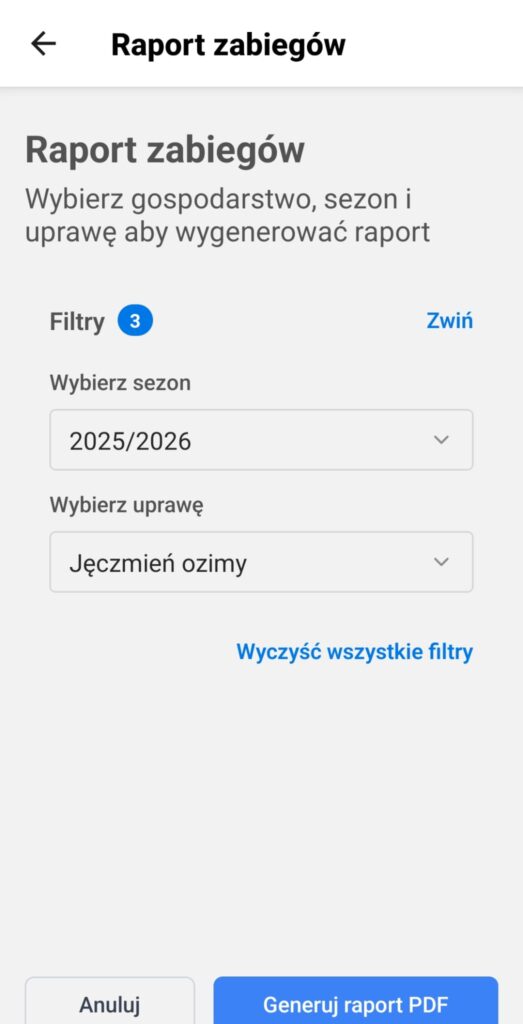
Aby wygenerować raport z zakładki Ochrona roślin lub Zabiegi agrotechniczne wybierz opcję Generuj Raport. Następnie wybierz sezon oraz uprawę dla której chcesz wygenerować raport i kliknij przycisk Generuj raport PDF.
Po chwili zostanie utworzony dokument, który możesz od razu udostępnić z telefonu za pomocą przycisku znajdującego się w prawym górnym rogu ekranu,
10. Najważniejsze zasady w skrócie
- Na jednej działce może być tylko jedna aktywna uprawa.
- Zabiegi można dodawać tylko do aktywnej uprawy.
- Każdy zabieg musi mieć wybraną czynność z listy.
- Powierzchnia zabiegu nie może być większa niż powierzchnia działki rolnej.
- Nawożenie automatycznie wlicza się do limitu azotu — jeśli limit jest przekroczony, aplikacja nie pozwoli zapisać zabiegu.
- Menu boczne daje szybki dostęp do działek, upraw i importu ARiMR.
- Import ARiMR możesz dokończyć później — aplikacja zapamięta postęp.
Dzięki temu szybciej ogarniasz nawigację w aplikacji i trzymasz dokumentację w porządku — bez zbędnych kliknięć.